Bilgisayarda Bölünmüş disk nasıl birleştirilir?

Bilgisayarlarınızda bulunan sabit diskler daha önceden birden fazla parçaya ayrılmış olabilir. Buna Partition adı verilir. Peki bilgisayarda bölünmüş dik nasıl birleştirilir? Bu sorunun cevabı için makalemizi incelemeye devam edin.

Bölünmüş disk tipi, HDD, SSD veya Flash Disk olabilir. Burada anlatacaklarımız tamamı için geçerlidir. Kullanacağımız komut ise sırasıyla şöyle :

  • Win+R Tuş kombinasyonu ile Çalıştır (Run) Penceresini aç.
  • Açılan pencereye CMD yazıp Enter’a bas.
  • Siyah ekran geldiğinde Diskpart yazıp Enter’a bas
  • Komut satırında Diskpart> metnini gör.
  • Burada List Disk yazıp Enter’a bas.
  • Bilgisayarına bağlı tüm diskler listelenir.
  • Listede Disk0, Disk1, Disk2, Disk3 biçiminde isimler olur.
  • Birleştirmek istediğin diski seçerken dikkatli olmanız gerekir.

Bu nedenle işlemin kalanını videomuzu izleyerek tamamlamanızı tavsiye ederiz. Unutmayın; Bu işleme başlamadan önce mutlaka yedeklerinizi alın. Yapacağınız yanlış bir işlem, tüm verilerinizin kaybolmasına neden olabilir. Kanalımıza abone olmayı unutmayınız. İyi seyirler.

Windows power and sleep mode settings

It is possible to access a lot of information about Windows power and sleep mode settings. But it’s no coincidence that you’re here and reading this article. Because in this article I prepared for you, you will find what you want to learn.

Windows power and sleep mode settings are an important setting to protect the world and our future. Thanks to these settings, you will contribute to nature with less carbon emissions and less environmental pollution.

While adjusting the power settings, the computer screen and the computer will go to sleep after the timeout you select. Thus, energy consumption will be significantly reduced. This will both reduce the carbon footprint and greatly reduce electrical energy bills.

Now you can click on the link below to watch the video I prepared for you. I published this video on my YouTube channel “Bilgi Sebili”. And please support me. Subscribe to my YouTube channel, comment and like my videos. Thank you in advance.

Dosyalar Silinmeden Bilgisayarı Sıfırlamak

Bilgisayar kullanıcılarının ortak derdi olan unsurlardan bir tanesi de ‘Bilgisayarın yavaşlaması’ Bilgisayar yavaşladıkça açılmayan dosyalar ve programlar yüzünden çalışma performansı olumsun etkilenir. Bu aşamada bilgisayarı formatlamak gündeme gelir.

Bilgisayarı formatlamak bir kenarda dursun, yedekleri almak, önemli dosyaları bilgisayarda unutmamak ve formatın uzun sürmesi gibi birçok sorunu beraberinde getiren bir süreç başlar. Bu durum o kadar külfetlidir ki; Bilgisayar bu şekilde yavaşta çalışsa kullanıcılar buna katlanır. Dosyalar Silinmeden Bilgisayarı Sıfırlamak gibi bir özellik olduğunu bilseydiniz, siz de beklemek yerine bir an önce bilgisayarınızı sıfırlayıp olması gerektiği gibi kullanmaya devam ederdiniz. Peki bu işlem nasıl yapılır? Tüm detayları ile YouTube Bilgi Sebili kanalımızda hazırladığımız 4 dakikalık videoyu izleyerek bu sorundan kurtulabilirsiniz. Hadi acele edin.

Videoyu izlemek için fotoğrafa veya buraya tıklayabilirsiniz.

Wi-Fi Şifresi öğrenme

Windows yüklü masaüstü bilgisayarınız veya laptop bilgisayarınız ile bir Wi-Fi ağına bağlısınız. Fakat bağlı olduğunuz Wi-Fi şifresini bilmiyorsunuz yada unuttunuz. Öğrenmek zor değil. Bunun için yapmanız gereken birkaç işlem var. Aşağıda anlatmış olduğumuz yönergeleri takip ediniz.

Bu yolu izleyerek aşağıdaki pencereyi açınız “Görev çubuğu > Başlat > Ayarlar > Ağ ve İnternet”

Daha sonra açılan pencereden sol sütundan “Wi-Fi” üzerine tıklayın.

Bu pencerenin sağ sütunun alt kısmına yakın bölümde “Bağdaştırıcı seçeneklerini değiştir” bölümüne tıklayın.

Bağdaştırıcı seçeneklerini değiştir bölümüne tıkladığınızda yeni bir pencere açılacaktır. Bu pencere “Ağ Bağlantıları” penceresidir. Bu pencerede bulunan Ağ bağlantıları öğelerinden Wi-Fi olanın üzerinde; Mouse’un sağ tuşuna tıklayın. Açılan pop-up menüden “Durum” a tıklayınız.

Durum‘a tıkladıktan sonra açılan pencereden “Kablosuz Özellikleri” butonuna tıklayınız.

“Kablosuz Özellikleri” tıkladıktan sonra açılan pencereden ise “Güvenlik” sekmesine tıklayınız.

Güvenlik sekmesini tıkladığınızda aşağıdaki bölüm açılacaktır. Buradan alt kısımda bulunan “Ağ güvenlik anahtarı” nın yanındaki kutucukta görünmeyen karakterler Wi-Fi Ağ Parolasıdır. Burada ne yazdığını görmek için; Hemen altında bulunan “Karakterleri göster” kutucuğunu işaretleyiniz.

Karakterleri göster kutucuğunu işaretlediğinizde; Wi-Fi Ağ parolasını görebilirsiniz.

Yukarıda belirtilen işlemler sırayla yapıldığında; Bağlı olduğunuz Wi-Fi ağının parolasını öğrenebilirsiniz. Wi-Fi Parolasını modeminizin ara yüzüne bağlanarak ta öğrenmeniz mümkün. Bunun için modem IP adresini girerek, kullanıcı adı ve şifreyi yazdıktan sonra Wi-Fi Güvenlik adımlarını takip etmeniz yeterli olacaktır.

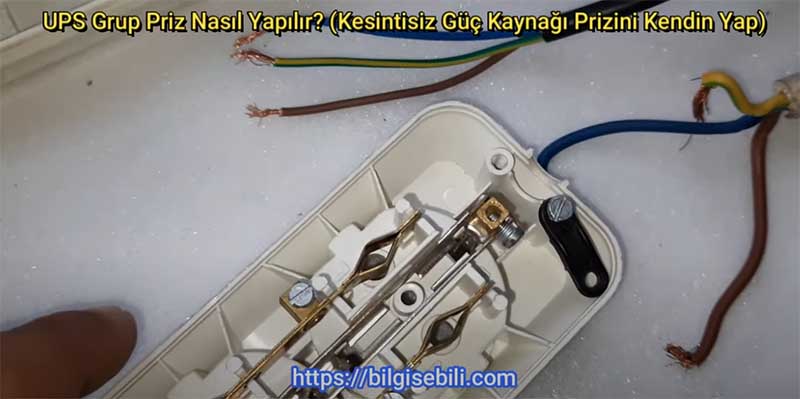
UPS Topraklı Grup Priz Nasıl Yapılır?

UPS Grup priz, özellikle masaüstü bilgisayar kullanılan ofislerde önemli bir soruna neden olmaktadır. Plaza ve buna benzer büyük işletmelerde merkezi sistem UPS kullanılır. Merkezi sistemden binanın her odasına dağıtım yapılır. Bu prizler genellikle her personele 1 Adet tahsis edilir. Bunun nedeni sadece laptop şarj ünitesi bağlanabilir düşüncesi ile ortaya çıkmıştır. Fakat masaüstü bilgisayar kullanan işletmelerde bu durum ek maliyetler ortaya çıkarmıştır.

Bu konuda kestirme yoldan sorunu çözüp sizlerle paylaşmak istedik. Bilindiği gibi UPS duvar prizlerinin üzerinde nötr, faz ve topraklama bulunmaktadır. Fakat topraklama hatları pimli olduğu için klasik fişleri takmak mümkün değildir. Sebebine gelince; UPS prizler pillerle beslenir. Bu piller binadaki bilgisayarları besleyebilir. Elektrikli ocak, fön makinesi, klima yada fırın gibi yüksek enerji harcayan ürünleri çalıştırmaz. İşte bu ürünlerin prizlere takılmasına mani olmak için pimli toprak hattı kullanılır. Klasik prizlerde ise bu pim yoktur. Aşağıdaki örnekte olduğu gibi.

Eğer elinize kullanmadığınız bir bilgisayara ait elektrik kablosu ve grup priz varsa yapmanız gerekenleri videomuzda anlattığımız gibi uyguladığınız takdirde bu sorunu ortadan kaldırmış olacaksınız. Öyleyse videomuzun linkine tıklayın ve nasıl yapıldığını öğrenin. UPS Grup Priz Nasıl Yapılır? Kendin Yap (Bilgi Sebili Youtube Kanalı)

Bilgisayar üzerinden WiFi internet paylaşımı nasıl yapılır?

Masaüstü bilgisayar yada Laptop ile internet paylaşımı nasıl yapılabilir? Bu yazımızda nasıl yapılacağını anlatacağız. Öncelikle ihtiyacınız olan şeyler nelerdir? Bunlara göz atalım.

  • Masaüstü bilgisayar veya Laptop
  • Dahili veya harici Wi-Fi Donanımı (Wi-Fi Dongle yada Wi-Fi Card)
  • Bilgisayara bağlı İnternet erişimi (Dial-up, ADSL, DSL, FIBER, Kablo Net, Uydu net, 4G, 5G, 6G)
  • İnternet erişiminin bilgisayara doğrudan bağlı olması önerilir. (LAN Portu ile)

Bu yazımızda Microsoft Windows üzerinden nasıl yapıldığını anlatacağız. Dilerseniz hazırladığımız videodan da nasıl yapıldığınız buraya tıklayarak izleyebilirsiniz. Windows’un Başlat menüsüne tıklayarak Ayarlar bölümüne geçin. Buradan Ağ ve İnternet‘i tıklayın. Daha sonra Mobil Etkin Nokta‘yı tıklayın. “İnternet bağlantımı diğer cihazlarla paylaş” Normalde bu özellik kapalı olarak bekler. Ağ adı ve parolası ise, bilgisayarın otomatik olarak tanımladığı bir ad ve parolaya sahiptir. Dilerseniz bu ismi ve parolayı düzenleyebilirsiniz. Paylaşım konumunu AÇIK hale getirdiğinizde ise internet paylaşımı başlayacaktır. Bilgisayara bağlanan cihazlar ise hemen alt kısımda listelenir. Belirli bir süre WiFi bağlantısı yapılmazsa, bu bağlantı otomatik olarak kapanır. Dilerseniz daha sonra tekrar açabilirsiniz.

İskonto nasıl hesaplanır?

İskonto (Discount) yani indirimin ticarette kullanılan adıdır. Örneğin bir malın üzerine biçilen değerden, daha düşük rakama satın alınmasına veya satılmasına iskontolu satış adı verilir. İşte tam da bu konuda senin için bir video hazırladım. Bu videoda hesap makinesini kullanarak birkaç saniyede iskonto hesabı yapabileceksin. Ama öncesinde Youtube’ta bulunan Bilgi Sebili kanalıma abone olmayı lütfen unutma. İyi seyirler dilerim.

Videolu anlatım için tıklayınız. https://youtu.be/MyJnx7zJ5oo