Windows Güncellemeleri Nasıl Kapatılır?

Microsoft tarafından satılan Windows yazılımının güncellemeleri ile hem güvenlik hem de kaliteyi artırdığı belirtilmektedir. Bazı durumlarda Windows güncellemelerini kapatmak gerekir. Kullanmakta olduğumuz Windows tabanlı bazı yazılımlar, güncellemeler sonucunda uyuşmazlık gösterip; Çalışmayı durdurabilmektedir.

İşlerin aksamaması için, sonsuza kadar Windows güncellemelerini kapatabiliriz. Fakat Windows bunu kendi güncelleme ayarlarında mümkün kılmıyor. Özellikle birkaç haftalık erteleme yapabilmemize müsaade ediyor. Bir süre sonra, bir bakıyoruz ki, bir güvenlik güncellemesini bizim iznimiz olmadan yüklemiş!

Peki güncellemeleri kapatmanın farklı bir yolu var mı? Bunun cevabı evet. Aşağıda linkini vermiş olduğumuz yazılımı kurarak bilgisayarınızın Windows Update özelliğini sonsuza kadar durdurabilirsiniz. Windows Güncelleme Kapatma Programını İndir.

Windows’ta Alarmlar ve Saat

Windows’ta alarm ve saat ayarı nasıl yapılır? Bilgisayarda alarm nasıl ayarlanır? Bu sorulara yanıt olarak hazırlamış olduğumuz bu yazıda cevapları bulabilirsiniz. Windows yazılımı bile tümleşik olarak gelen birçok yazılım var. Bu yazılımlardan bir tanesi de saat alarmı.

Sizler için; YouTube Bilgi Sebili kanalımızda yayımlamış olduğumuz videoda, saat alarmının nasıl kurulacağını anlattık. Bu videoyu aşağıdaki linkte izleyebilirsiniz. Kanalımıza abone olup, yazılarımızı ve videolarımızı sosyal medya hesaplarınızda paylaşıp kanalımıza abone olmayı lütfen unutmayınız. Vido Linki

Asus modemlerde port yönlendirme nasıl yapılır?

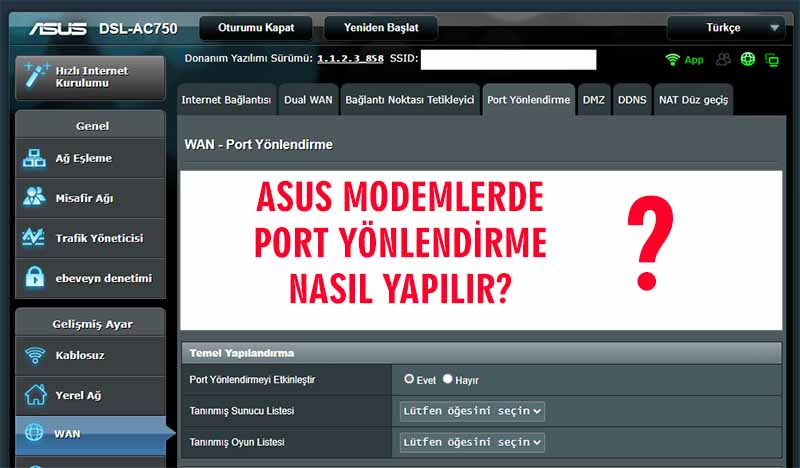
Asus modemlerde port yönlendirme nasıl yapılır? Asus’un farklı modelleri olsa da; Modem ara yüzü birbirine çok benzemekte. Bu nedenle, hangi modelini kullanıyor olursanız olun; Asus modemler için hazırladığımız bu yardım sayesinde; Port yönlendirme, Uzak Masaüstü Bağlantısı hakkında sizleri bilgilendirmiş olmayı ümit ediyoruz.

Öncelikle modeminizin üzerinde bulunan ürün etiketine bakınız. Etiket üzerinde IP numarası göreceksiniz. Bu IP numarası 192.168.1.1 olarak hemen hemen tüm Asus modemlerde aynıdır. Bu numarayı internet tarayıcınızın adres satırına yazarak modem ara yüzüne giriş yapınız.

Adres satırına yazmış olduğunuz 192.168.1.1 adresine giriş yaptığınızda; Karşınıza modem ara yüzü gelecek. Bu ara yüz üzerinden kullanıcı adı ve şifrenizi yazarak Asus modeminizin yönetim paneline ulaşabilirsiniz.

Yönetim paneline giriş yaptıktan sonra, aşağıdaki gibi bir menü ile karşılaşacaksınız. Bu menü üzerinde bulunan; Sol taraftaki “GELİŞMİŞ AYARLAR” altında bulunan “WAN” ayarlarına giriş yapmanız gerekmektedir.

Bundan sonra yapmanız gerekenleri Youtube Bilgi Sebili Kanalımızda bulunan yardım videosunu izleyerek tamamlayabilir ve “Port Yönlendirme” işlemini gerçekleştirebilirsiniz. Uzak masaüstü bağlantılarında kullanılan port numarası 3389’dur. Videomuzu buraya tıklayarak izleyebilirsiniz. Lütfen kanalımıza abone olmayı, videolarımızı beğenmeyi, yorum yazmayı ve sevdiklerinizle paylaşmayı unutmayınız. İyi seyirler.

Bilgi notu

Eğer bir uzak masaüstü bağlantısı yapmak istiyorsanız; Bilgisayarınızda yüklü olan Windows’un Professinonal sürümü olduğundan emin olunuz. Aksi takdirde yukarıda yapacağınız tüm işlemler geçersiz olacaktır. Port yönlendirme; uzak bilgisayarların özel bir yerel ağda (LAN) bulunan; Özel bir bilgisayara veya hizmete bağlanmasını sağlar. Daha hızlı bir bağlantı için bazı P2P uygulamaları için port yönlendirme ayarlarını kurmanız da gerekebilir. Lütfen detaylar için P2P uygulamaları kullanım kılavuzuna bakın.

Aynı ağda bulunan istemciler için bir “Bağlantı Noktası” aralığı belirlemek istiyorsanız, Service Name (Servis Adı), Port Range (Bağlantı Noktası Aralığı) (örn. 10200:10300), LAN IP address (LAN IP adresi) girin ve Local Port (yerel Bağlantı Noktası)’nı boş bırakın.

Ağınızın güvenlik duvarı devre dışıyken; WAN kurulumunuz için HTTP sunucusunun bağlantı noktası aralığını 80 olarak ayarladığınızda “http sunucunuz/web sunucunuz” DSL-AC750’nun web kullanıcı ara yüzü ile çakışacaktır. Eğer kendinize özel bir network ağı kurmak istiyorsanız bu makalemizi muhakkak okumanızı öneririz.

Bilgisayar üzerinden WiFi internet paylaşımı nasıl yapılır?

Masaüstü bilgisayar yada Laptop ile internet paylaşımı nasıl yapılabilir? Bu yazımızda nasıl yapılacağını anlatacağız. Öncelikle ihtiyacınız olan şeyler nelerdir? Bunlara göz atalım.

  • Masaüstü bilgisayar veya Laptop
  • Dahili veya harici Wi-Fi Donanımı (Wi-Fi Dongle yada Wi-Fi Card)
  • Bilgisayara bağlı İnternet erişimi (Dial-up, ADSL, DSL, FIBER, Kablo Net, Uydu net, 4G, 5G, 6G)
  • İnternet erişiminin bilgisayara doğrudan bağlı olması önerilir. (LAN Portu ile)

Bu yazımızda Microsoft Windows üzerinden nasıl yapıldığını anlatacağız. Dilerseniz hazırladığımız videodan da nasıl yapıldığınız buraya tıklayarak izleyebilirsiniz. Windows’un Başlat menüsüne tıklayarak Ayarlar bölümüne geçin. Buradan Ağ ve İnternet‘i tıklayın. Daha sonra Mobil Etkin Nokta‘yı tıklayın. “İnternet bağlantımı diğer cihazlarla paylaş” Normalde bu özellik kapalı olarak bekler. Ağ adı ve parolası ise, bilgisayarın otomatik olarak tanımladığı bir ad ve parolaya sahiptir. Dilerseniz bu ismi ve parolayı düzenleyebilirsiniz. Paylaşım konumunu AÇIK hale getirdiğinizde ise internet paylaşımı başlayacaktır. Bilgisayara bağlanan cihazlar ise hemen alt kısımda listelenir. Belirli bir süre WiFi bağlantısı yapılmazsa, bu bağlantı otomatik olarak kapanır. Dilerseniz daha sonra tekrar açabilirsiniz.

Windows 10’da Programsız Klasör Şifreleme Nasıl Yapılır?

Birkaç satır kodlama kullanarak, ortak kullanılan bir bilgisayarda kendinize ait özel fotoğrafları ve dosyaları nasıl şifreleyerek gizleyebilirsiniz? Üstelik herhangi bir yazılıma para ödemenize gerek yok. Bu kodlama ile bilgisayarınızda basit bir deneme yaparak kontrol edin. Dosyalarınızın emniyette olduğuna emin olduktan sonra uygulamaya geçin. Youtube kanalımızda sizin için bu konuyu bir video ile anlattık. Abone olmayı unutmayın! İyi seyirler!

https://youtu.be/taUryxDzRA4